학교 교실 수업 중에 피지컬 컴퓨팅 수업이나 디지털 새싹 등 아두이노(Arduino)를 처음 접할 때, 코드를 완벽하게 작성했는데도 업로드 버튼을 누르면 에러가 뜨면서 빨간 글씨가 올라오는 경험, 다들 한 번쯤 있으실 겁니다.
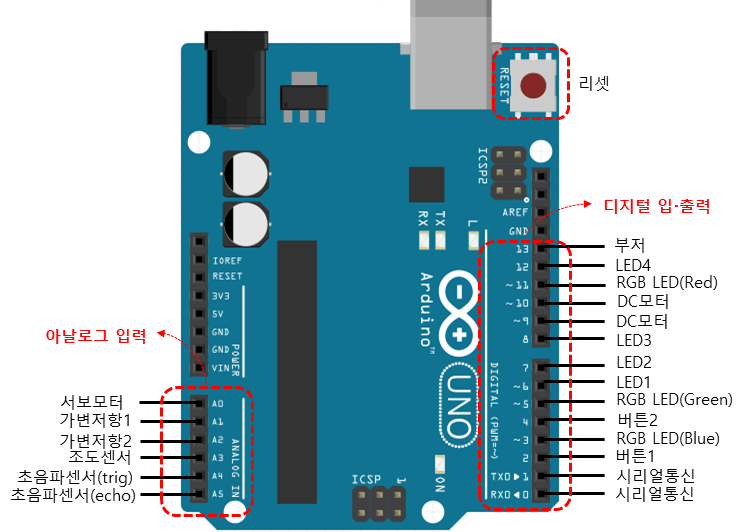
보통 '포트를 찾을 수 없습니다' 또는 'avrdude: stk500_getsync()' 같은 복잡한 에러 메시지가 뜨는데요.
이것은 아두이노 보드가 고장 난 것도, 코드가 틀린 것도 아닙니다.
단순히 컴퓨터와 아두이노가 서로 몇 번 통로(포트)로 대화할지 짝을 맞춰주지 않아서 생기는 아주 단순한 문제입니다.
오늘은 장치 관리자를 열어 아두이노가 연결된 COM 포트를 확인하고, IDE 프로그램에 정확하게 연결하여 업로드 오류를 1분 만에 해결하는 방법을 알아보겠습니다.
1. 내 컴퓨터의 장치 관리자 열기
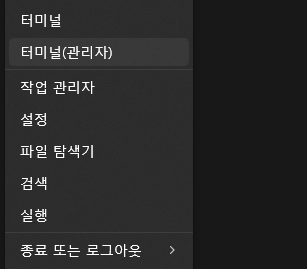
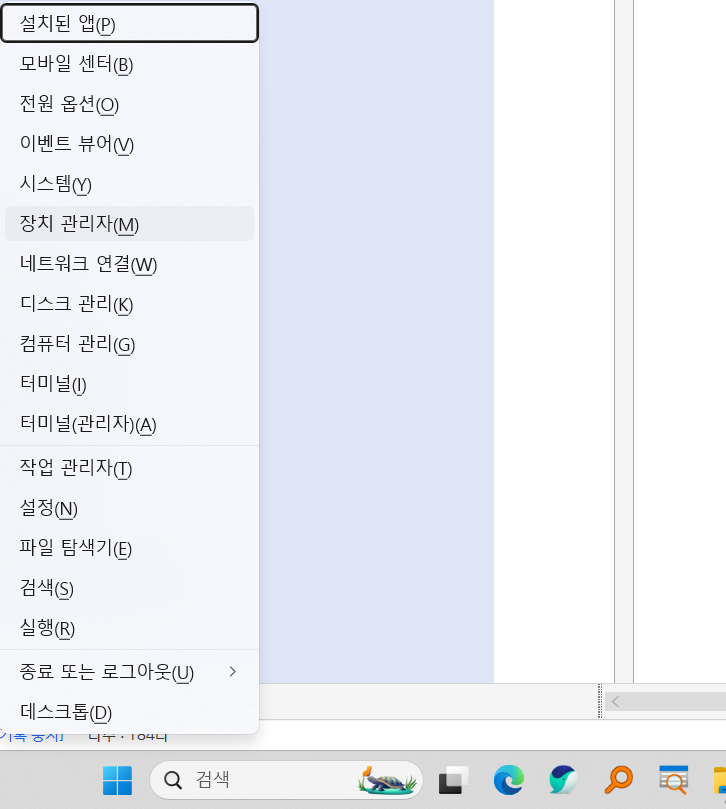
먼저 컴퓨터가 아두이노를 정상적으로 인식했는지, 그리고 몇 번 통로(포트)를 배정해 주었는지 확인해야 합니다. 윈도우 바탕화면 하단의 시작 버튼(창문 모양)에 마우스를 올리고 오른쪽 버튼(우클릭)을 누릅니다. 나타나는 메뉴 중간쯤에 있는 '장치 관리자'를 클릭하여 실행합니다.
또는 윈도우 버튼 + X 에서 장치관리자를 클릭합니다.
2. 아두이노가 연결된 COM 포트 번호 확인하기
장치 관리자 창이 열리면 수많은 컴퓨터 부품 목록이 뜹니다. 목록 중에서 '포트(COM & LPT)'라는 항목을 찾아 왼쪽의 화살표를 눌러 목록을 펼칩니다.
아두이노가 정상적으로 연결되었다면 'USB Serial CH340(COM4)' 또는 'Arduino Uno (COM5)' 와 같은 이름이 보일 것입니다. 여기서 가장 중요한 것은 괄호 안의 COM 숫자입니다. 이 숫자를 꼭 기억해 두세요! (컴퓨터마다 COM3, COM4, COM7 등 숫자가 다르게 나옵니다.)
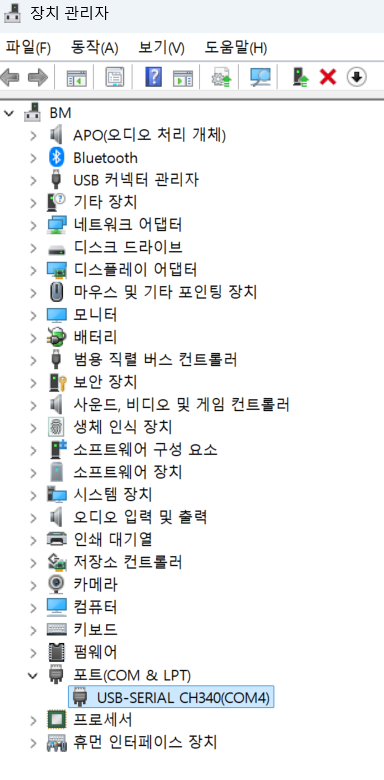
*잠깐 팁: 포트 항목에 노란색 느낌표 모양으로 '알 수 없는 장치' 또는 'USB2.0-Serial' 이라고 뜬다면, 아두이노 호환 보드(CH340) 드라이버가 설치되지 않은 것입니다. 이 경우에는 CH340 드라이버를 인터넷에서 다운로드하여 설치해 주어야 정상적으로 포트가 잡힙니다.
3. 아두이노 IDE에서 포트 연결 및 업로드하기
이제 아두이노 프로그램(IDE)으로 돌아와서 방금 확인한 포트 번호를 알려줄 차례입니다. 아두이노 IDE 프로그램 상단 메뉴에서 '도구(TOOL)'를 클릭합니다.
'보드(BOARD)' 항목이 본인이 사용하는 아두이노(예: Arduino Uno)로 정확히 선택되어 있는지 확인합니다. 그 바로 아래에 있는 '포트' 항목을 클릭하고, 아까 장치 관리자에서 확인했던 번호(예: COM4)를 선택해 줍니다.
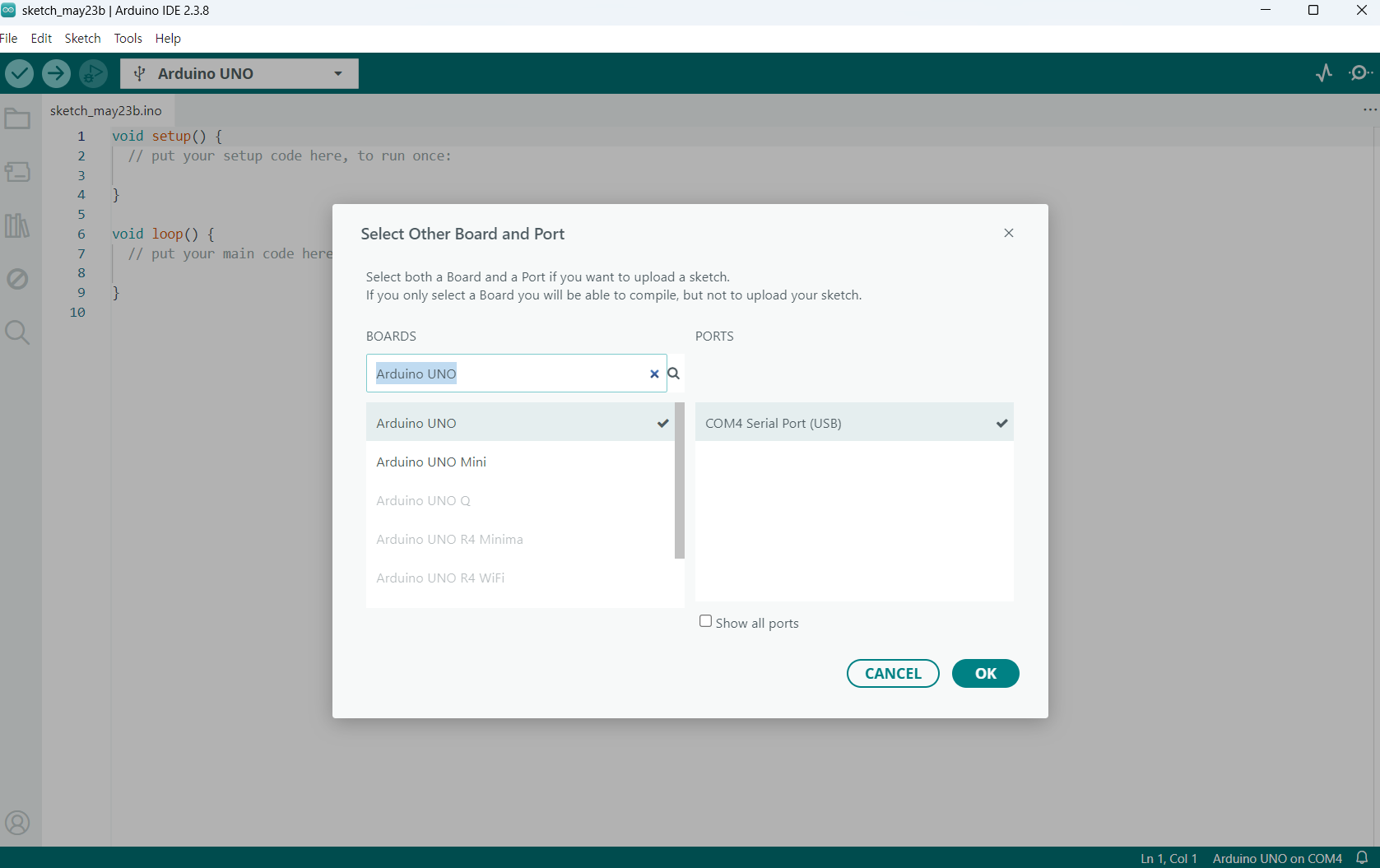
포트 설정이 끝났다면 다시 업로드(오른쪽 화살표 모양) 버튼을 눌러보세요. 정상적으로 컴파일이 완료되고 업로드가 성공하는 것을 볼 수 있습니다!
마치며
피지컬 컴퓨팅이나 코딩 교육을 하다 보면 코드 자체의 오류보다 이런 하드웨어 연결 문제에서 시간을 허비하는 경우가 정말 많습니다. 아두이노 연결이 안 될 때는 당황하지 마시고, 항상 장치 관리자를 먼저 켜서 COM 포트부터 확인하는 습관을 들이시면 스트레스 없는 코딩을 즐기실 수 있습니다!
'컴퓨터' 카테고리의 다른 글
| [윈도우 11] KB5007651 보안 업데이트 무한 루프 완벽 해결 가이드 (feat. 사이버보안 진단의 날 100점 맞기) (0) | 2026.04.28 |
|---|---|
| 윈도우10/11 sfc /scannow 복구 실패 시 최후의 수단! DISM 명령어 완벽 정리 (0) | 2026.04.24 |
| 윈도우10/11 알 수 없는 오류 sfc /scannow 시스템 복구 완벽 가이드 (0) | 2026.04.21 |
| 경남 아이북 BIOS 업데이트 막힘/부팅 오류 완벽 해결법 (아이톡톡 지원센터) (0) | 2026.04.18 |
| 학생용 웨일북/크롬북 와이파이 '인터넷 없음' 오류 1분 해결법 (0) | 2026.04.18 |