지난 포스팅에서는 컴퓨터가 느려지거나 오류가 생길 때 가장 먼저 시도해 볼 수 있는 sfc /scannow 명령어에 대해 알아보았습니다.
하지만 검사 결과에 "Windows 리소스 보호가 손상된 파일을 발견했지만 일부 파일을 복구하지 못했습니다."라는 절망적인 메시지가 뜰 때가 있습니다. 시스템 파일이 너무 심하게 망가져서 윈도우 스스로 복구할 힘조차 없는 상태인 것이죠.
이럴 때 포맷을 하기 전 마지막으로 꺼내들 수 있는 가장 강력한 무기가 바로 DISM 명령어입니다.
오늘은 교실이나 가정에서 컴퓨터를 포맷의 위기에서 구해낼 최후의 수단을 단계별로 알아보겠습니다.
| DISM 명령어란 무엇인가요? (인터넷 연결 필수!) sfc /scannow가 노트북 내부에 저장된 예비 파일로 고장 난 곳을 치료하는 연고라면, DISM(배포 이미지 서비스 및 관리) 도구는 마이크로소프트 서버에 직접 접속해서 건강하고 깨끗한 원본 파일을 새로 다운로드하여 망가진 부위를 통째로 교체해 버리는 강력한 수술입니다. |
따라서 이 명령어를 사용하려면 기기가 반드시 와이파이나 랜선으로 인터넷에 연결되어 있어야 합니다.
| 관리자 권한으로 명령 프롬프트(또는 터미널) 실행 지난번 sfc 명령어와 마찬가지로 무조건 관리자 권한이 필요합니다. |
윈도우 10: 좌측 하단 검색창에 cmd 입력 후 우측 메뉴에서 [관리자 권한으로 실행] 클릭
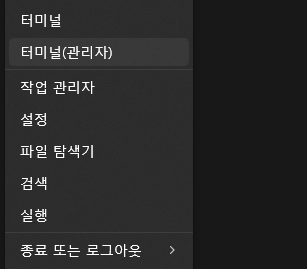
윈도우 11: 하단 중앙 시작 버튼(창문 모양) 우클릭 후 [터미널(관리자)] 클릭
| DISM 복구 명령어 입력하기 까만 창이 열렸다면, 오타에 주의해서 아래 명령어를 정확하게 입력하고 엔터를 누릅니다. 슬래시(/) 기호 앞에는 무조건 스페이스바로 띄어쓰기를 한 번씩 해야 합니다. |
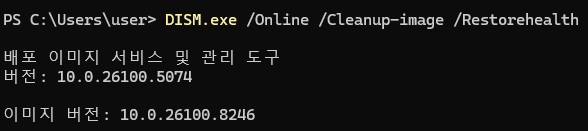
| DISM.exe /Online /Cleanup-image /Restorehealth |
명령어를 치고 엔터를 누르면 "이미지 버전을 가져오는 중"이라는 메시지와 함께 퍼센트(%)가 천천히 올라갑니다. 외부 서버에서 정상 파일을 다운로드하여 교체하는 과정이므로, 컴퓨터 사양이나 인터넷 속도에 따라 짧게는 5분에서 길게는 20분 이상 소요될 수 있습니다.
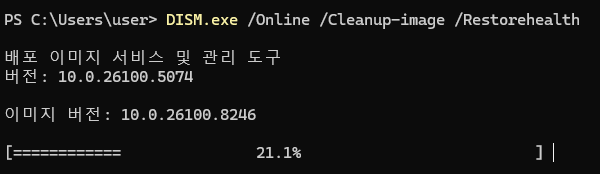
화면에 복원 작업을 완료했습니다.라는 문구가 뜨면 가장 어려운 수술이 끝난 것입니다.
| [가장 중요한 마무리] sfc /scannow 재실행! DISM 명령어가 100% 완료되었다고 해서 창을 바로 닫으시면 안 됩니다. DISM은 윈도우의 뼈대(이미지)를 원상 복구해 놓은 것이고, 이제 그 뼈대를 바탕으로 세부적인 파일들을 다시 한번 치료해 주어야 완벽하게 끝이 납니다. |
커서가 깜빡이는 곳에 다시 한번 아래 명령어를 입력하고 엔터를 누릅니다.
| sfc /scannow |
아까는 복구하지 못했다며 에러를 뿜어내던 컴퓨터가, 이제는 성공적으로 복구했습니다라는 기분 좋은 메시지를 보여줄 것입니다.
마치며 이 두 가지 명령어(SFC와 DISM) 콤보만 알아두셔도, 학생들이 사용하는 노트북이나 학교 컴퓨터에서 발생하는 원인 모를 시스템 오류, 블루스크린, 무한 로딩의 90% 이상은 포맷 없이 깔끔하게 살려낼 수 있습니다. 컴퓨터가 심하게 말썽을 부린다면 꼭 이 두 가지 긴급 수혈을 순서대로 진행해 보시길 바랍니다!
'컴퓨터' 카테고리의 다른 글
| "내 코드는 완벽한데 왜?!" 아두이노 업로드 에러(포트 인식 오류) 1분 컷 해결법 (0) | 2026.05.23 |
|---|---|
| [윈도우 11] KB5007651 보안 업데이트 무한 루프 완벽 해결 가이드 (feat. 사이버보안 진단의 날 100점 맞기) (0) | 2026.04.28 |
| 윈도우10/11 알 수 없는 오류 sfc /scannow 시스템 복구 완벽 가이드 (0) | 2026.04.21 |
| 경남 아이북 BIOS 업데이트 막힘/부팅 오류 완벽 해결법 (아이톡톡 지원센터) (0) | 2026.04.18 |
| 학생용 웨일북/크롬북 와이파이 '인터넷 없음' 오류 1분 해결법 (0) | 2026.04.18 |