안녕하세요!
오늘은 윈도우 11 사용자들을 괴롭히는 고질적인 버그 중 하나인 KB5007651 업데이트 무한 루프 해결 방법을 정리해 보려고 합니다.

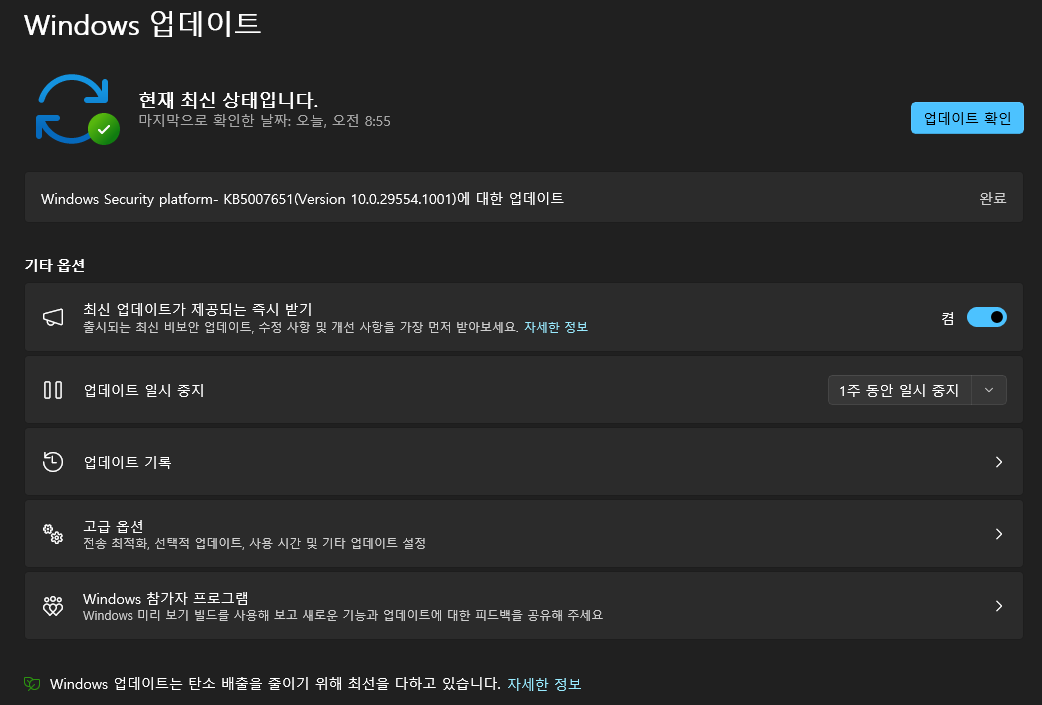
특히 매달 '사이버보안 진단의 날'을 맞이하는 공공기관이나 학교에서 Genian GPI 점수가 80점에 머물며 '취약'으로 뜨는 분들이라면 이 글이 큰 도움이 될 것입니다. 윈도우 업데이트 설정에서는 '최신 상태'라고 뜨는데, 정작 업데이트 기록에는 계속 실패하거나 반복 설치되는 이 상황, 깔끔하게 해결해 봅시다.
1. 문제의 원인: KB5007651이란?
KB5007651은 'Windows Security platform' 업데이트입니다. 마이크로소프트 디펜더의 핵심 보안 기능을 강화하는 패치인데, 이 패치가 설치되는 과정에서 시스템의 '코어 격리' 설정과 충돌하거나 업데이트 캐시가 꼬이면서 설치가 완료되었음에도 불구하고 계속해서 재설치를 요구하는 무한 루프 현상이 발생합니다.
2. 단계별 해결 방법
가장 효과가 좋은 방법부터 순서대로 나열했습니다. 하나씩 시도해 보세요!
방법 A: 코어 격리 및 메모리 무결성 설정 재조정 (강력 추천)
Reddit 등 해외 커뮤니티에서 가장 확실한 해결책으로 꼽히는 방법입니다. 보안 엔진의 핵심 설정을 리프레시하여 업데이트가 정상적으로 안착하게 돕습니다.
|
방법 B: 업데이트 캐시 폴더 강제 초기화
업데이트 파일 자체가 꼬여서 발생하는 문제라면 캐시를 비우는 것이 정석입니다.
|
방법 C: 명령 프롬프트(CMD)를 이용한 디펜더 수동 동기화
보안 에이전트(Genian GPI 등)가 업데이트 상태를 읽어오지 못할 때 효과적입니다.
- 명령 프롬프트를 [관리자 권한]으로 실행합니다.
- 아래 명령어를 입력하고 엔터를 누릅니다.
-
"%ProgramFiles%\Windows Defender\MpCmdRun.exe" -SignatureUpdate - DOS
- 명령 실행 후 다시 보안 점검을 실시합니다.
3. 해결 후 확인
위 조치를 취한 후 [설정] > [Windows 업데이트] > [업데이트 기록]에 들어갔을 때, KB5007651 항목이 '성공적으로 설치됨'으로 한 줄만 명확히 떠 있다면 성공입니다.
이제 Genian GPI 등 보안 점검 프로그램을 다시 돌려보세요.
지긋지긋한 80점에서 벗어나 깔끔한 100점을 확인하실 수 있을 겁니다.
저처럼 학교에서 매달 보안 점검하시는 선생님들께 특히 도움이 되었으면 좋겠습니다 *^^*
마치며 보안 점검 날마다 이런 시스템 버그 때문에 업무 흐름이 끊기면 정말 답답하죠.
이번 포스팅이 무한 루프 늪에 빠진 분들께 해결의 실마리가 되었길 바랍니다.
도움이 되셨다면 공감과 댓글 부탁드립니다! 더 유익한 IT 팁으로 돌아오겠습니다.
'컴퓨터' 카테고리의 다른 글
| "내 코드는 완벽한데 왜?!" 아두이노 업로드 에러(포트 인식 오류) 1분 컷 해결법 (0) | 2026.05.23 |
|---|---|
| 윈도우10/11 sfc /scannow 복구 실패 시 최후의 수단! DISM 명령어 완벽 정리 (0) | 2026.04.24 |
| 윈도우10/11 알 수 없는 오류 sfc /scannow 시스템 복구 완벽 가이드 (0) | 2026.04.21 |
| 경남 아이북 BIOS 업데이트 막힘/부팅 오류 완벽 해결법 (아이톡톡 지원센터) (0) | 2026.04.18 |
| 학생용 웨일북/크롬북 와이파이 '인터넷 없음' 오류 1분 해결법 (0) | 2026.04.18 |