학교 교실이나 가정에서 학생용 스마트기기(웨일북, 크롬북 등)를 켰는데, 와이파이는 '연결됨'으로 뜨면서 막상 웹서핑이나 e학습터, 클래스팅 같은 플랫폼 접속이 안 되는 '인터넷 없음' 오류가 종종 발생합니다.
특히 한창 바쁜 수업 시간에 기기가 먹통이 되면 당황스럽기 마련입니다. 이런 현상은 기기 자체의 고장이라기보다는 학교 내 네트워크 충돌, 보안 설정 꼬임, 또는 일시적인 시스템 오류인 경우가 대부분입니다. 오늘은 교실에서 누구나 1분 만에 따라 할 수 있는 4가지 확실한 해결 방법을 순서대로 정리해 드립니다.
1. 기기 완전 종료 후 재부팅 (네트워크 어댑터 초기화) 스마트폰이나 노트북에서 발생하는 오류의 80% 이상은 '재부팅'으로 해결됩니다. 여기서 주의할 점은 단순히 화면을 덮거나 짧게 전원 버튼을 누르는 '절전 모드'가 아니라, 기기를 완전히 종료해야 한다는 점입니다.
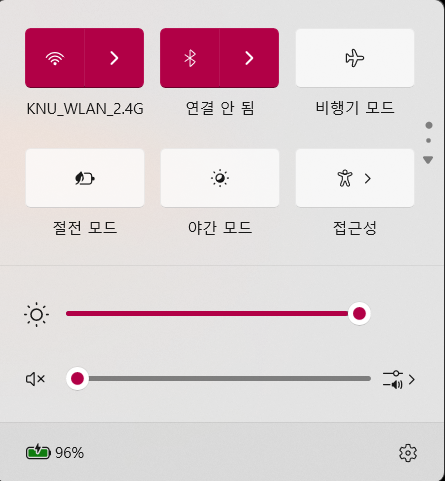
- 우측 하단의 시간 표시줄(상태 트레이)을 클릭합니다.
- 메뉴 상단에 있는 [전원 끄기] 아이콘을 명확하게 클릭합니다.
- 화면이 완전히 까맣게 꺼진 후, 약 10초 정도 대기하여 내부의 잔류 전원을 날려줍니다.
- 다시 전원 버튼을 눌러 부팅한 뒤 와이파이가 정상적으로 인터넷을 잡아내는지 확인합니다.
2. 기존 와이파이 네트워크 '저장 안 함(삭제)' 후 재연결
학교 와이파이 비밀번호가 변경되었거나, 기존에 연결되었던 무선 네트워크의 인증 정보가 꼬였을 때 발생하는 증상입니다. 연결 기록을 지우고 백지상태에서 다시 연결하면 대부분 정상 작동합니다.
- 우측 하단 와이파이 아이콘 클릭 후, 우측 하단의 [설정(톱니바퀴)] 아이콘을 클릭합니다.
- 현재 연결은 되어 있지만 인터넷이 안 되는 와이파이 이름 옆의 화살표(세부 정보)를 누릅니다.
- [저장 안 함] 또는 [네트워크 지우기] 버튼을 클릭하여 기존 연결 기록을 완전히 삭제합니다.
- 다시 와이파이 목록을 새로고침하여 해당 와이파이를 잡고 비밀번호를 새로 입력해 연결합니다.
3. 시스템 날짜 및 시간 동기화 오류 확인 (크롬북/웨일북 특유의 원인)
기기가 방학 동안 오랫동안 꺼져 있었거나 일시적인 시스템 오류로 인해 내부 시스템의 날짜와 시간이 현재와 다르게 설정된 경우가 있습니다. 기기의 시간이 맞지 않으면 웹사이트의 보안 인증서(SSL)가 충돌하여, 와이파이가 잡혀도 '안전하지 않은 연결'이라며 인터넷 접속을 자체적으로 차단해 버립니다.
- 우측 하단 상태 트레이를 눌러 현재 표시되는 날짜와 시간이 정확한지 확인합니다.
- 시간이 틀리다면 [설정] - [고급] - [날짜 및 시간] 메뉴로 이동합니다.
- '네트워크에서 시간 및 날짜 설정' 옵션이 켜져 있는지 확인하고, 꺼져있다면 켜줍니다. 수동으로 현재 시간을 정확히 맞춰주면 귀신같이 인터넷이 연결되는 경우가 많습니다.
4. 무선 공유기(AP) 및 네트워크 자체 문제 교차 확인
기기의 문제가 아니라 교실 천장이나 벽면에 설치된 무선 공유기(AP) 자체에 트래픽이 몰려 일시적인 먹통이 왔을 수 있습니다.
- 내 스마트폰이나, 옆자리에 있는 다른 학생의 기기도 동일한 와이파이 환경에서 인터넷이 안 되는지 교차 검증을 해봅니다.
- 특정 기기만의 문제가 아니라 교실 전체가 접속 불량이라면, 교실 AP의 전원 선(또는 랜선)을 뽑았다가 1분 뒤에 다시 꽂아 재부팅 해줍니다.
'컴퓨터' 카테고리의 다른 글
| "내 코드는 완벽한데 왜?!" 아두이노 업로드 에러(포트 인식 오류) 1분 컷 해결법 (0) | 2026.05.23 |
|---|---|
| [윈도우 11] KB5007651 보안 업데이트 무한 루프 완벽 해결 가이드 (feat. 사이버보안 진단의 날 100점 맞기) (0) | 2026.04.28 |
| 윈도우10/11 sfc /scannow 복구 실패 시 최후의 수단! DISM 명령어 완벽 정리 (0) | 2026.04.24 |
| 윈도우10/11 알 수 없는 오류 sfc /scannow 시스템 복구 완벽 가이드 (0) | 2026.04.21 |
| 경남 아이북 BIOS 업데이트 막힘/부팅 오류 완벽 해결법 (아이톡톡 지원센터) (0) | 2026.04.18 |